Převod souboru WOTBREPLAY do MKV
Jak převést soubory WOTBREPLAY do formátu MKV.
Vytvořte soubory MKV online
Soubory WOTBREPLAY zatím číst neumíme, takže tenhle převod nenabízíme. Pokud dokážete svou práci uložit do některého z těchto formátů nebo dalších, MKV z něj vyrobíme:
Jak převést soubor wotbreplay do formátu mkv
- Počítačové hry
- Dosud nehodnoceno.
Formáty souborů WOTBREPLAY a MKV
WOTBREPLAY soubory jsou souborové záznamy, které vytváří World of Tanks Blitz, populární online multiplayerová hra. Tyto soubory ukládají informace o průběhu hry, včetně pohybů a akcí hráčů, které lze ve hře přehrát. Nicméně, WOTBREPLAY soubory nejsou video soubory a nelze je přímo přehrávat ve standardních multimediálních přehrávačích.
MKV (Matroska Video) soubory jsou formáty multimediálních kontejnerů, které mohou obsahovat neomezený počet video, audio, obrázkových nebo titulkových stop v jednom souboru. Jsou široce podporované a jsou známé pro své schopnosti přehrávat video ve vysoké kvalitě.
Konverze WOTBREPLAY na MKV
Abyste mohli převést WOTBREPLAY soubor na MKV soubor, musíte nejprve zachytit záznam jako video. Tento proces zahrnuje nahrání obrazovky během přehrávání WOTBREPLAY ve World of Tanks Blitz. Jakmile máte video, můžete jej převést do formátu MKV.
Krok 1: Nahrát opakování hry World of Tanks Blitz
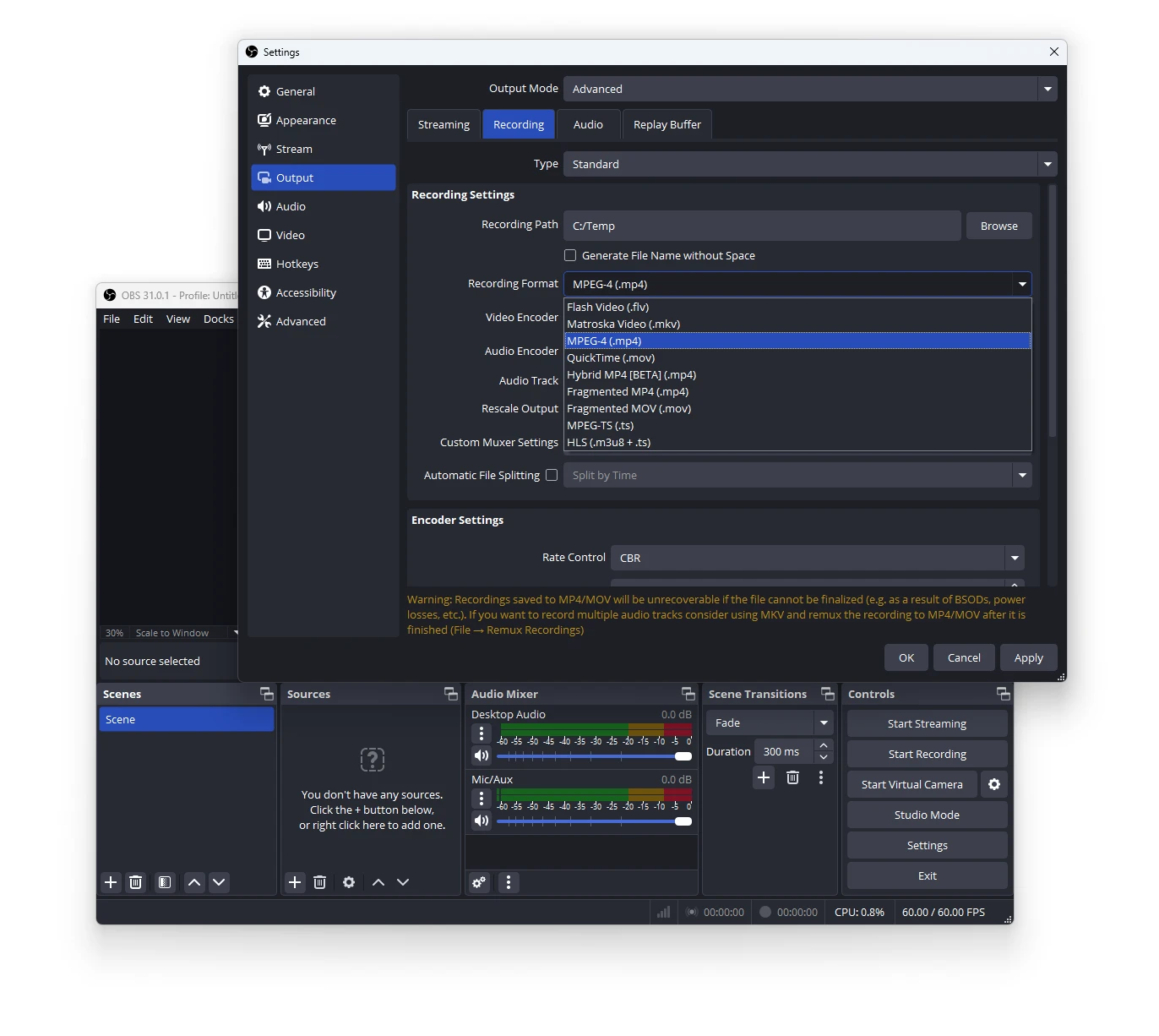
Použijte software pro nahrávání obrazovky jako je OBS Studio k zachycení průběhu hry. Nastavte OBS Studio tak, aby nahrával vaši obrazovku, zatímco přehráváte soubor WOTBREPLAY ve World of Tanks Blitz.
1. Otevřete OBS Studio.
2. Nastavte novou scénu a přidejte zdroj pro záznam obrazovky.
3. Nastavte výstupní formát nahrávání videa na MKV.
3. Spusťte přehrávání ve World of Tanks Blitz a začněte nahrávat v OBS.
4. Zastavte nahrávání po skončení záznamu.
Krok 2: Převod nahraného videa do MKV
Po nahrání průběhu hry, pokud nenastavíte MKV jako výstupní formát nahrávání videa, použijte video konvertor jako HandBrake k převodu video souboru do formátu MKV.
1. Otevřete HandBrake.
2. Klikněte na File → Open Source a vyberte vaše nahrané video.
3. Vyberte MKV jako výstupní formát.
4. Nakonfigurujte video a audio nastavení dle potřeby.
5. Klikněte na Start Encode.
Po těchto krocích budete mít svůj herní záznam ve formátu MKV, připravený k prohlížení nebo sdílení.