Převod souboru CUR do ANI
Jak převést .cur na .ani. Vytváření animovaných kurzorů pro Windows ze statických kurzorů. Software pro editaci kurzorů myši.
Jak převést soubor cur do formátu ani
- Grafika
- Hodnocení: 4.0/5
Převod souboru statického kurzoru (.cur) na animovaný kurzor (.ani) může být způsob, jak si přizpůsobit práci s Windows. Zatímco oba formáty jsou používány pro kurzory myši ve Windows, jejich účely se liší: .cur soubory obsahují jeden obrázek kurzoru (statický), zatímco .ani soubory obsahují více snímků, které se střídají v animaci. Níže je stručný přehled procesu převodu .cur na .ani.
Rozdíl mezi formáty CUR a ANI
- CUR je formát kurzoru s jedním obrázkem, často používaný pro ukazatele a jednoduché ikony.
- ANI je formát animovaného kurzoru obsahující více snímků (obrázků) zobrazených postupně. Přípona .ani (zkrácenina pro „animovaný kurzor“) je formát uznávaný Microsoft Windows. Windows poskytuje vestavěnou funkci pro načítání a animaci těchto souborů v rámci svého operačního systému.
Protože .ani soubory vyžadují více snímků, není možné přímo uložit/převést jeden .cur obrázek jako .ani bez dalších obrázků nebo snímků. Budete potřebovat několik .cur souborů (nebo podobně velkých obrázků), které společně vytvoří animovanou sekvenci. Alternativně můžete vytvořit více snímků z jednoho obrázku mírným úpravou snímek po snímku.
Pokud chcete vytvářet nebo používat animované kurzory, Microsoft Windows je hlavní (a v podstatě jediná) platforma, která podporuje *.ani soubory nativně. I když macOS umožňuje určitou míru přizpůsobení prostřednictvím aplikací třetích stran nebo překryvů, nemůže přímo číst nebo aplikovat .ani soubory pro systémový kurzor.
Vyberte editor kurzorů myši
Pro vytváření animovaných kurzorů je potřeba specializovaný software. Zde jsou dvě populární možnosti:
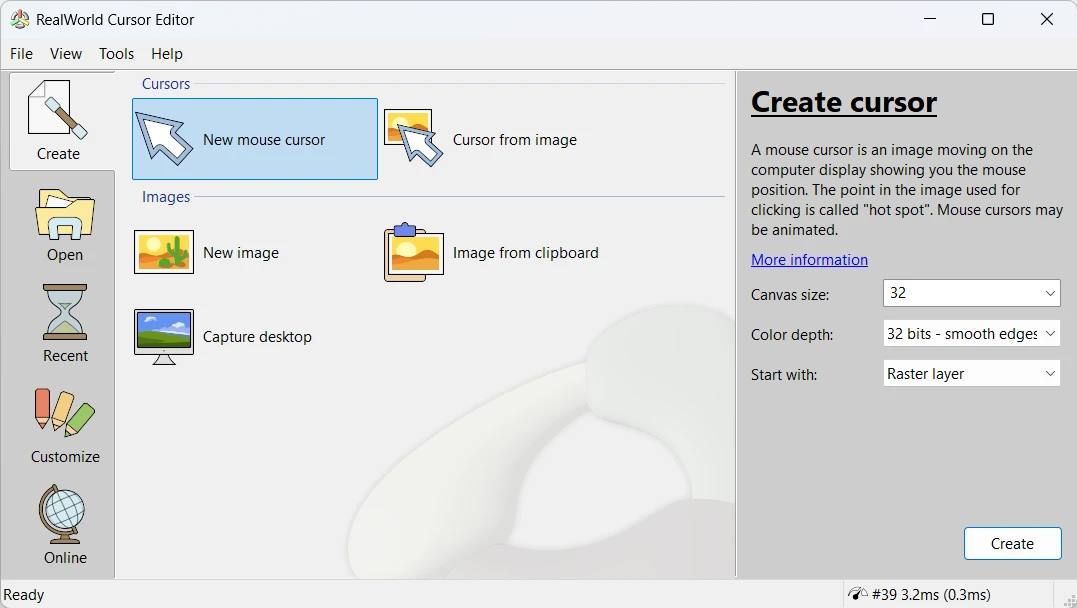
- RealWorld Cursor Editor (bezplatný) vám umožní vytvářet statické a animované kurzory od nuly nebo importováním obrázkových souborů a přizpůsobením Windows kurzorového tématu.
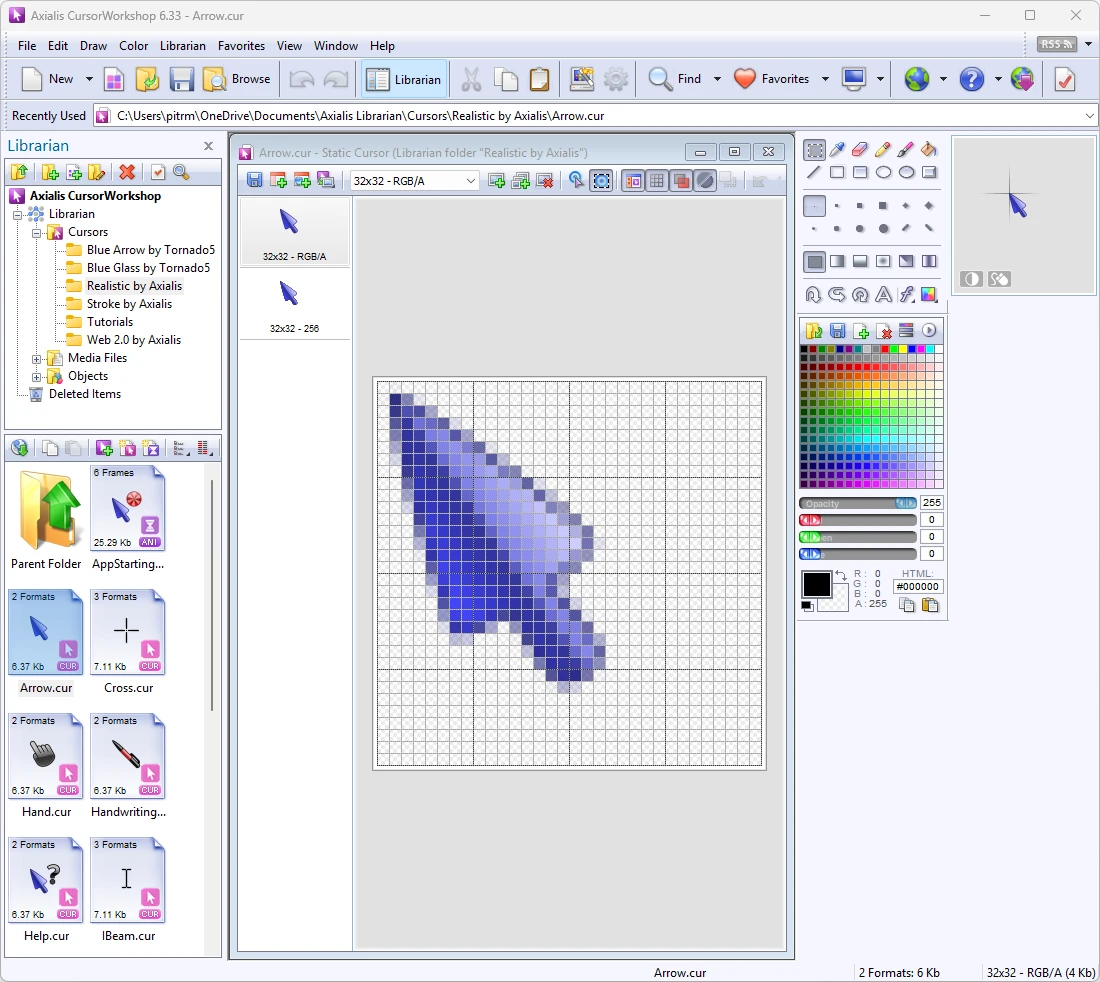
- Axialis CursorWorkshop (placený) nabízí pokročilé profesionální funkce pro návrh ikon a kurzorů, včetně nástrojů pro animaci.
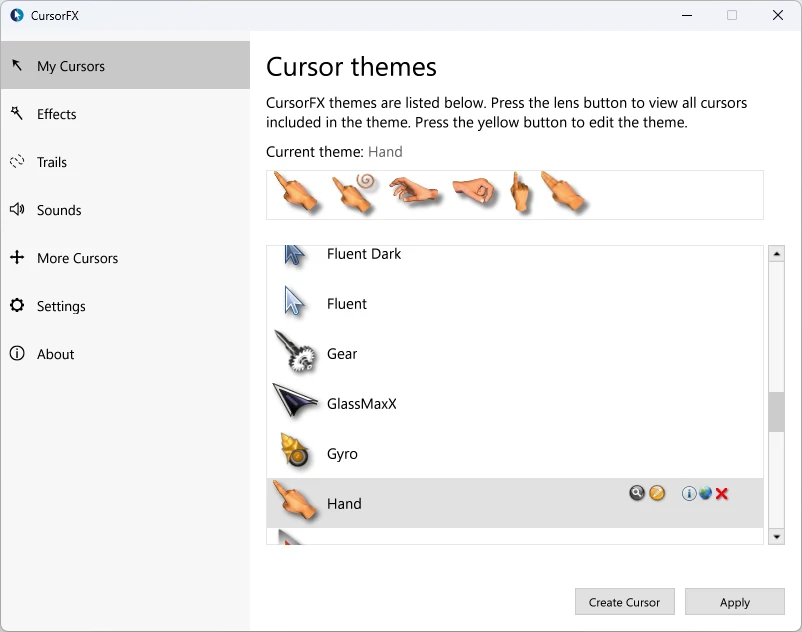
- Stardock CursorFX, nebo jako součást balíku ObjectDesktop (placený) - úprava kurzorů myši ve Windows téma, vytváření vlastních, animování a stahování tisíců kurzorů myši.
Vytvořte nebo nasbírejte snímky kurzoru
Pro vytvoření animovaného kurzoru potřebujete alespoň dva snímky:
- Importujte jeden nebo více .cur souborů (nebo obrázků jako .png, .bmp, atd.) do svého editoru kurzorů.
- Upravte nebo nakreslete nové snímky, pokud chcete plynulejší animaci.
- Organizujte snímky logicky (např. každý snímek ukazuje mírnou změnu oproti předchozímu).
Export do formátu animovaného kurzoru .ani
- Otevřete nebo začněte nový projekt animovaného kurzoru ve zvoleném softwaru.
- Přidejte snímky importováním svých .cur souborů nebo vytvořením nových snímků.
- Nastavte časování, jak dlouho bude každý snímek zobrazen.
- Náhled animace, abyste se ujistili, že vypadá podle vašich představ.
- Uložte (nebo exportujte) projekt jako .ani soubor.
Aplikujte svůj animovaný kurzor v nastavení Windows
Po uložení vašeho nového .ani souboru jej můžete nastavit jako kurzor:
- Otevřete Nastavení Windows → Bluetooth a zařízení (nebo Zařízení ve starších verzích Windows) → Myš.
- Další nastavení myši (obvykle se nachází na pravé straně nebo dole).
- Karta Ukazatele v dialogovém okně Vlastnosti myši.
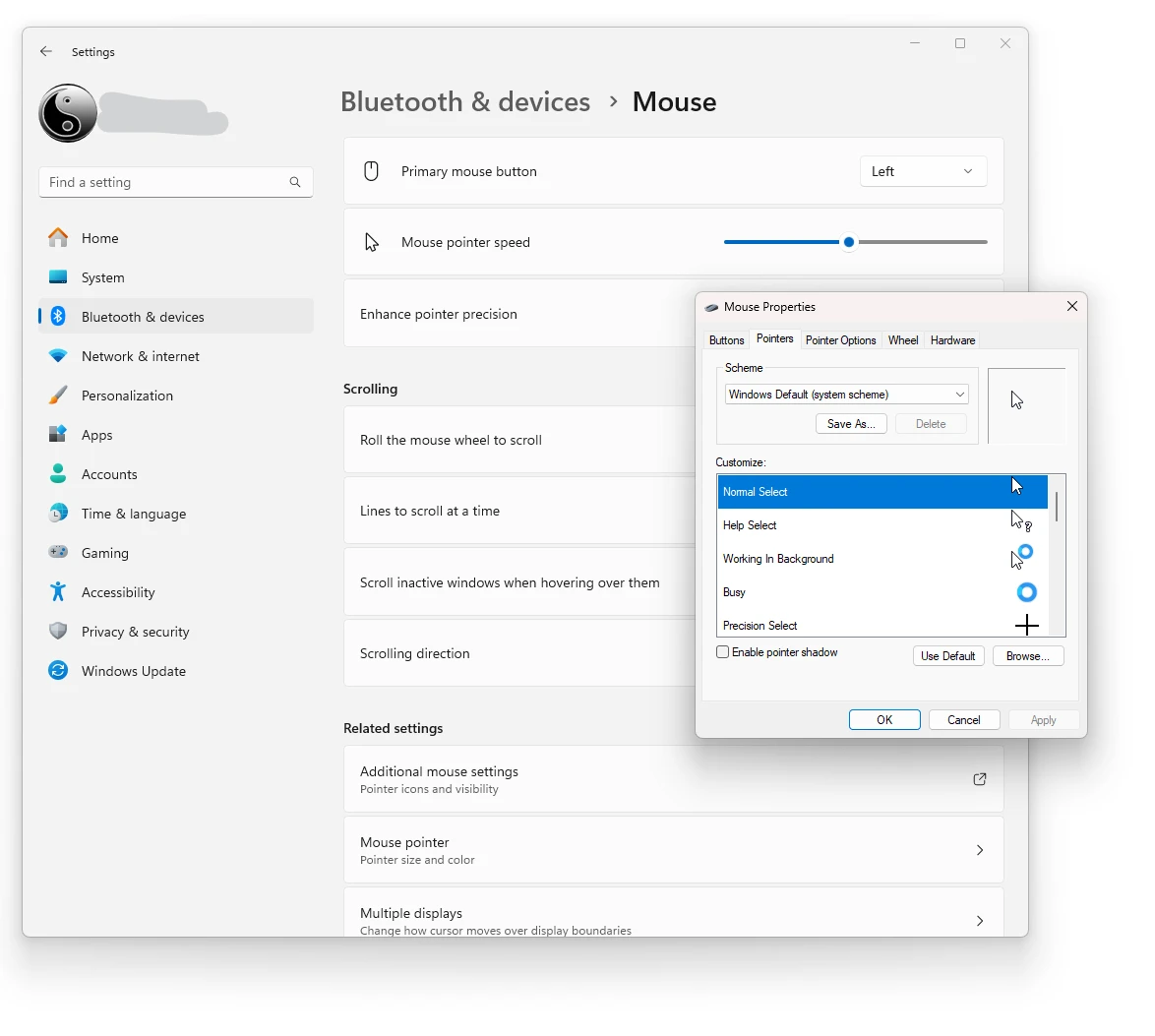
- Procházet pro výběr vašeho nového .ani souboru pro příslušnou roli kurzoru.
- Klikněte na OK nebo Použít pro potvrzení.
CUR vs ANI: srovnání formátů
Jak si formáty CUR a ANI stojí v nejdůležitějších vlastnostech pro tento převod.
| Vlastnost | .CUR Windows Cursor | .ANI Windows Animated Cursor |
|---|---|---|
| Komprese | Bez komprese | Bez komprese |
| Průhlednost | Ano | Ano |
| Animace | Ne | Ano |
| Vrstvy | Ne | Ne |
| Barevná hloubka | True color s alfa (32bit) | Indexované (256 barev) |
| Podpora metadat | Základní | Základní |
| Otevírá se ve webovém prohlížeči | Ne | Ne |
| Typická velikost souboru | Velmi malé | Malé |
| Otevřený standard | Částečně otevřený | Částečně otevřený |
| Nejvhodnější pro | Ikony | Ikony |
| Zavedeno | 1990 | — |
| Vývojář | Microsoft | Microsoft |
| MIME typ | image/x-win-bitmap | — |