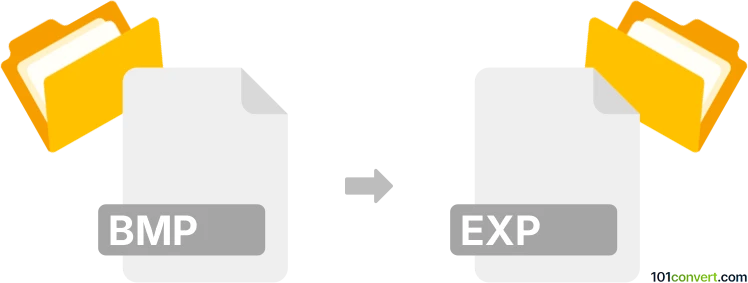
Online konvertor BMP do EXP zdarma
Převeďte BMP grafiku na digitalizovaný vyšívací soubor EXP pro kompatibilní stroje.
Převést BMP na EXP online - zdarma
Velikost výšivky (delší strana)
Výšivka se zmenší nebo zvětší tak, aby její delší strana měla tuto délku. 100 mm se vejde do standardního rámečku 10 × 10 cm. Pokud je soubor nakreslený ve skutečné velikosti, zvolte „původní“.
Soubor se zpracuje hned a smaže se ihned po stažení.
Načíst soubor z adresy URL
Vložte přímý odkaz na soubor. Stáhneme ho na náš server a převedeme úplně stejně jako nahraný soubor.
Jak to funguje
-
1/3
Nahrajte soubor .bmp
Kliknutím vyberte soubor, který chcete převést, nebo ho jednoduše přetáhněte do vyznačené oblasti.
-
2/3
Spusťte převod .bmp do .exp
Po úspěšném nahrání souboru klikněte na převod, jakmile budete připraveni.
-
3/3
Stáhněte převedený soubor .exp
Výsledek převodu je připraven ke stažení.
Statistiky převodu BMP do EXP
Aktualizováno 13. listopadu 2026, z převodů na 101convert.com
Jak převést soubor bmp do formátu exp
- Strojové vyšívání
- Dosud nehodnoceno.
Vyšívací stroj nebo controller může vyžadovat soubor .exp, pokud je zdrojová grafika k dispozici pouze jako bitmapa. Převod grafiky vyžaduje digitalizaci jejích pixelů na pokyny pro stehy; změna názvu souboru nebo použití obecného image converteru nevytvoří design vhodný k vyšívání.
Co je formát BMP
BMP je rastrový formát, který ukládá barevné pixely a rozlišení obrázku. Vyšívací grafika může být ve formátu BMP po naskenování, exportu z graphics programu, zachycení loga nebo vytvoření předlohy v Microsoft Paint či jiném image editoru.
Soubor BMP neobsahuje žádné stitch paths, pořadí šití, typy stehů, hustotu, underlay, pull compensation, pořadí nití ani nastavení rámečku. Zvýšení pixelového rozlišení nemůže vytvořit pokyny pro vyšívání. Čistou grafiku s vysokým kontrastem lze snadněji digitalizovat, ale přechody, stíny, anti-aliased okraje a malé nápisy obvykle vyžadují ruční přepracování.
Co je formát EXP
EXP je stitch format pro strojové vyšívání, spojovaný především se systémy Melco a podporovaný různými embroidery applications a kompatibilními stroji. Ukládá data o pohybu jehly, například running stitches, jumps a machine-control events, které interpretuje cílový software nebo stroj.
EXP je kompaktní a vhodný v případě, že jej přijímající stroj nebo controller konkrétně vyžaduje. Nejde o totéž co vector drawing nebo editovatelný digitizing project: obecně nezachovává původní bitmapu, editovatelné obrysy objektů, nastavení generování stehů ani spolehlivé informace o značce nití. Chování při změně barvy a odstřihu se může lišit podle EXP writeru a přijímajícího systému, takže importovaný soubor je nutné zkontrolovat a nelze předpokládat, že obsahuje úplná data o barvách.
Jak převést BMP na EXP
Použijte embroidery digitizing software, nikoli obecný image converter. Ink/Stitch s Inkscape poskytuje desktopový workflow pro ruční digitalizaci; Hatch Embroidery, Embird a Wilcom nabízejí srovnatelné komerční workflow.
- Otevřete Inkscape a zvolte File → Import pro vložení BMP. Nastavte zamýšlenou fyzickou velikost designu a před vytvořením stehů ověřte, že se vejde do cílového rámečku.
- Snižte krytí bitmapy a uzamkněte ji jako tracing reference. U jednoduché grafiky vyzkoušejte Path → Trace Bitmap a výsledné paths poté ručně vyčistěte. Tracing vytvoří vektorové tvary; nevybere vhodné embroidery objects ani nastavení stehů.
- Překreslete design jako uzavřené tvary a čáry. Pro rozsáhlé plochy použijte fill objects, pro vhodné úzké okraje nebo nápisy satin columns a pro obrysy a jemné detaily running stitches.
- V parametrech objektů Ink/Stitch nastavte pořadí šití, směr stehů, délku stehů, hustotu, underlay, pull compensation, trims a jumps. Odstraňte zbytečná překrytí a zjednodušte detaily, které látka, rámeček nebo stroj nedokážou reprodukovat.
- Spusťte Ink/Stitch simulator a zkontrolujte počet stehů, dráhu jehly, jumps, trims a pořadí změn barev. Před exportem opravte křížení a dlouhé přesuny.
- Zvolte Extensions → Ink/Stitch → Embroider, vyberte
EXPa uložte soubor například jakodesign.exp. Jiné digitizing programs používají ekvivalentní příkaz File → Export nebo Save as. - Otevřete soubor EXP v control softwaru stroje. Ověřte velikost rámečku, orientaci designu, měřítko, pořadí stehů, trims a přiřazení nití, poté jej přeneste pomocí výrobcem podporovaného média nebo připojení.
Uživatelé mohou také zdarma vyzkoušet BMP-to-EXP converter na 101convert.com bez instalace softwaru. Automatizovaný převod může zpracovat soubor, ale nemůže spolehlivě nahradit ruční interpretaci tvarů, plánování stehů ani testování na zamýšleném stroji a látce.
Omezení kvality a kompatibility
Výsledek vyšívání závisí především na plánu stehů, nikoli na velikosti souboru BMP. Převod bitmapy na stehy může vytvořit nedostatečné pokrytí, nadměrnou hustotu, dlouhé jumps nebo nepoužitelné malé detaily, i když zdrojový obrázek vypadá ostře.
EXP je obvykle výstupní formát, nikoli kompletní editovatelný project. Uložte původní project z Ink/Stitch, Hatch, Embird nebo Wilcom, aby bylo možné později měnit hustotu, směr stehů, pořadí objektů, barvy a compensation.
Kompatibilita EXP není stejná u zařízení Melco, third-party softwaru a machine controllerů. Ověřte, jak přijímající systém interpretuje jumps, trims, stops, změny barev, změnu měřítka, otočení a barvy nití. Pokud stroj očekává jinou variantu EXP nebo jiný formát, například DST, exportujte formát uvedený v jeho manuálu.
Ušijte testovací vzorek na zamýšlené látce s použitím zamýšleného stabilizátoru. Husté výplně mohou způsobit vrásnění, široké satin columns mohou ztratit pokrytí a detaily menší než praktická délka stehu stroje mohou zmizet.
BMP vs EXP: srovnání formátů
Jak si formáty BMP a EXP stojí v nejdůležitějších vlastnostech pro tento převod.
| Vlastnost | .BMP Bitmap Image File | .EXP Melco Expanded Embroidery File |
|---|---|---|
| Otevřený standard | Částečně otevřený | Ne |
| Komprese | Bez komprese | Bez komprese |
| Typická velikost souboru | Velmi velký | Malé |
| Otevírá se ve webovém prohlížeči | Ano, nativně | Ne |
| Další úpravy | Snadné | Omezeně |
| Podpora metadat | Základní | Základní |
| Čitelný jako prostý text | Ne | Ne |
| Nejvhodnější pro | Úpravy a postprodukce | Profesionální produkce |
| Zavedeno | 1990 | — |
| Vývojář | Microsoft | Melco |
| MIME typ | image/bmp | — |
Informace o příponách a typech souborů poskytuje File-Extensions.org
Navrhovaný software pro převod bmp do exp

Často kladené otázky
Je konvertor BMP do EXP zdarma?
Ano, převod BMP do EXP na 101convert.com je zcela zdarma. Není potřeba registrace, e-mail ani instalace. Pokud potřebujete vyšší limit velikosti souboru nebo chcete převádět více souborů najednou, podívejte se na naše tarify.
Jak velký může být můj soubor BMP?
Můžete nahrát soubory BMP o velikosti až 10 MB a převést až 3 souborů najednou v jedné dávce. S placeným tarifem je limit až 25 MB na soubor a 20 souborů najednou, podívejte se na naše tarify.
Co se stane s nahranými soubory?
Soubory se zpracovávají automaticky a několik minut po převodu jsou z našich serverů smazány. Vaše soubory nikdy neprohlížíme ani nesdílíme.
Musím pro převod BMP do EXP instalovat nějaký software?
Ne. Převod BMP do EXP probíhá kompletně online v prohlížeči a funguje na Windows, Macu, Linuxu, Androidu i iPhonu.
Konverze se nezdařila?
Ve většině případů je příčinou nesprávný formát souboru. Nahrajte platný soubor BMP pro tuto konverzi z BMP do EXP. Občas může být chyba také na naší straně. Analyzujeme opakované neúspěšné konverze, a pokud zjistíme závadu konvertoru, vypneme jej nebo opravíme.
Podobné .bmp konverze
Reverzní konverze
Konverze do .exp
z jiných formátů
- cdr do exp
- pes do exp
- jpg do exp
- dat do exp
- eps do exp
- png do exp
- pdf do exp
- svg do exp
- art do exp
- jpeg do exp
- ai do exp
- dsb do exp
- dst do exp
- dwg do exp
- dxf do exp
- emb do exp
- emf do exp
- gif do exp
- hus do exp
- jan do exp
- jef do exp
- ofm do exp
- pcm do exp
- pcs do exp
- pec do exp
- phb do exp
- phc do exp
- ps do exp
- sew do exp
- shv do exp
- svgz do exp
- tif do exp
- tiff do exp
- ttf do exp
- u01 do exp
- vip do exp
- vp3 do exp
- webp do exp
- wmf do exp
- xxx do exp